匠人学院 JR Academy
  • Position

    我现在在哪,该往哪走?

    几道题看你现在的岗位受 AI 影响多大、机会在哪。免费,不用注册。

    免费看看我现在在哪

    AI 对职业的影响

    我的工作会被 AI 替代吗常见职业的 AI 影响与转型方向AI 时代的新岗位做什么、要求什么、怎么转过去AI 影响自测几道题看你所在岗位的风险和机会

    测一测

    能力测评AI Engineer 面试准备度自测职业性格测试找到和你性格匹配的方向职业规划回答几个问题,看可能适合的职业回国求职评估按学校、专业、毕业时间看回国机会
  • Skill

    不知道该学什么 AI?

    先按方向免费学,每个方向从入门讲到动手做;想系统学再看训练营和导师。

    按方向免费开始学

    按方向免费学

    Vibe Coding用 AI 写代码,零基础可学AI 办公提效文档、表格、汇报用 AI 省时间Prompt 大师把需求说清楚的写法AI EngineerRAG、Agent、MCP 工程实践AI 数据分析用 AI 做查询、清洗和报表全部学习方向 →

    训练营与课程

    全部训练营按职业方向、难度、形式筛选AI Engineer Bootcamp从 LLM 应用到 Agent 的工程训练营人人都能学的 AI Coding非技术背景的 AI 编程实战AI 工作流提效营在职人士的 AI 工作流导师团队一线工程师与行业导师全部课程 →

    动手练与资料

    互动 LabPrompt、前端、Python、AWS 在线练学习路线图一张图看清该按什么顺序学Cheat Sheets语言与工具速查表Wiki 知识库AI 工具与概念讲解视频讲座、公开课、学员分享免费资源 →
  • Evidence

    拿什么让雇主相信你?

    证书、项目、团队实战、比赛作品,最后整理成一份作品档案。

    了解作品档案

    考证

    考证匠 · 全部认证AWS、Azure、GCP、Claude 等备考与模考AWS SAA-C03云架构师入门认证Azure AI-102微软 AI 工程师认证Claude 认证Anthropic Claude 系列认证模拟考试按真实考试界面限时练全部认证 →

    项目与团队实战

    P3 团队实战和真人协作做项目,模拟实习式的团队流程P3 项目经历P3 项目能写进简历的部分Demo Day项目成果展示P3 证书完成项目后的证明P3 全部 →

    比赛与作品

    黑客松限时做出一个作品提交作品把你的项目放进作品展示CareerOS 作品档案在桌面版做任务,提交的结果整理成作品
    考证匠浏览器插件 + App + 小程序截屏分析考题,随时刷题了解考证匠
  • Connect

    怎么把自己推出去?

    简历、面试、内推、导师。先看你和目标岗位差多少,再决定从哪补。

    用求职匠开始

    简历与机会

    毕业生求职澳洲、中国、马来西亚、新加坡、美国、英国求职准备求职匠AI 求职工作台:改简历、找岗位、投递AI 简历对照 JD 改写简历内推机会学员和导师分享的内推岗位机会实习、项目和合作机会Offer 榜学员拿到的 Offer

    面试

    AI 模拟面试文字或语音练一次,看差在哪面试中心按公司和岗位找题面经真实面试经历System Design 手册系统设计面试准备面试全部 →

    导师

    1v1 导师按小时约 AI、求职、技术导师拼团私教几个人一起上,每人更便宜职业辅导服务简历、面试、方向的辅导套餐成为导师加入匠人导师团队
    求职匠桌面版一个工作台管完整求职在 macOS/Windows 整理真实经历,按岗位完善简历版本。了解求职匠
  • Community

    去哪认识同路的人?

    讲座、公开课、Workshop、黑客松,线上线下都有。

    看近期活动

    活动类型

    讲座行业嘉宾分享公开课免费试听课程内容Workshop动手做一个小作品黑客松组队限时开发新生节开学季的校园活动

    城市

    悉尼悉尼的线下活动墨尔本墨尔本的线下活动布里斯班布里斯班的线下活动线上在哪都能参加全部活动 →

    社群

    职业社区求职者互助学习小组找人一起学Discord在线交流群
企业会员下载 CareerOS
0
匠人学院 JR Academy学AI来匠人

Follow Us

linkedinfacebooktwitterinstagramweiboyoutubebilibilitiktokxigua

We Accept

/image/layout/pay-paypal.png/image/layout/pay-visa.png/image/layout/pay-master-card.png/image/layout/pay-airwallex.png/image/layout/pay-alipay.png
EN
产品

CareerOS 与工具

  • CareerOS
  • 考证匠
  • 求职匠
  • 求职匠网页版
  • 求职匠分析报告
  • 求职匠桌面版下载
  • 我的求职报告
  • 购买报告次数
  • 求职匠账单
  • AI 工具箱
  • AI Skill 商城

会员与课程

  • 会员
  • AI 会员
  • AI Engineer VIP
  • 训练营
  • Training Camp
  • 看板学习
  • AI Builder 课程
  • MCP 课程
  • NotebookLM Workshop
  • Business Analyst 课程
  • Web全栈班
  • DevOps项目班
  • 数据工程全栈班
  • 数据分析项目班
  • 编程入门班
  • 算法集训营

求职服务

  • 毕业生求职
  • 澳洲毕业生求职
  • 中国毕业生求职
  • 马来西亚毕业生求职
  • 新加坡毕业生求职
  • 美国毕业生求职
  • 英国毕业生求职
  • 1v1 辅导
  • 职业辅导
  • BA和产品经理实习
  • 数据科学实习
  • 数据分析实习
  • Marketing实习
  • 简历修改
  • 面试指导
  • 岗位代投
  • 职位监控
  • LinkedIn代运营
  • LinkedIn人脉代加
内容库

学习方向

  • 全部学习方向
  • AI Engineer
  • Context Engineering
  • Vibe Coding
  • Prompt Master
  • AI Builder
  • AI 产品经理
  • Python 入门
  • AI 办公提效
  • AI 数据分析
  • AI 财务
  • AI 内容创作
  • AI 视觉创作
  • 前端开发
  • Hermes Agent
  • OpenClaw 本地智能体

互动 Lab

  • Prompt Lab
  • Frontend Lab
  • JavaScript Lab
  • Python Lab
  • AWS Lab
  • Azure Lab
  • LLM Lab
  • Git Lab

资料与指南

  • Wiki 知识库
  • 学习 Wiki
  • Cheat Sheets
  • 学习路线图
  • AI 路线图
  • 视频
  • 博客
  • 面试手册
  • 模拟考试
  • 免费资源

城市

  • 悉尼
  • 墨尔本
  • 布里斯班
  • 阿德莱德
  • 新加坡
  • 吉隆坡
  • 伦敦
  • 纽约
  • 旧金山
  • 洛杉矶
  • 西雅图
  • 多伦多
  • 温哥华

移民

  • 澳洲移民
  • 技术移民189/190/491
  • 雇主担保482/186/494
  • 投资移民188/888
  • 英国移民
  • 美国移民
  • 加拿大移民
  • 新加坡移民
  • 马来西亚移民
企业

企业服务

  • AI for Business
  • 企业门户登录
  • 企业培训
  • 实习合作
  • 招聘合作
  • Enterprise (EN)

Metatree AI Lab

  • Metatree AI Lab
  • AI 解决方案
  • 数字员工
  • 案例
  • Metatree AI Lab(英文)
  • AI Services(英文)
  • Digital Employee(英文)
  • Work(英文)

青少年 AI 教育

  • Airbotix 少儿 AI 编程
  • 澳洲家长实用资料库
  • NAPLAN 成绩单怎么看
  • My School 学校数据指南
  • 悉尼私校学费 2026
  • 少儿编程课程与训练营
关于

公司

  • 关于我们
  • 匠人导师
  • 成为导师
  • 新闻资讯
  • 元宇宙课堂
  • 匠人工作
  • 匠人商店J3.Club
  • 联系我们

帮助与条款

  • 常见问题
  • 服务条款
  • 隐私政策
  • 取消与退款政策
  • 网站地图

友情链接

  • CS Browser

联系

  • hello@jiangren.com.au
  • 0421-672-555

地址

Level 10b, 144 Edward Street, Brisbane CBD (Headquarter)
Level 2, 171 La Trobe St, Melbourne VIC 3000
四川省成都市武侯区桂溪街道天府大道中段500号D5东方希望天祥广场B座45A13号
Business Hub, 155 Waymouth St, Adelaide SA 5000

Disclaimer

footer-disclaimerfooter-disclaimer

JR Academy acknowledges Traditional Owners of Country throughout Australia and recognises the continuing connection to lands, waters and communities. We pay our respect to Aboriginal and Torres Strait Islander cultures; and to Elders past and present. Aboriginal and Torres Strait Islander peoples should be aware that this website may contain images or names of people who have since passed away.

匠人学院网站上的所有内容,包括课程材料、徽标和匠人学院网站上提供的信息,均受澳大利亚政府知识产权法的保护。严禁未经授权使用、销售、分发、复制或修改。违规行为可能会导致法律诉讼。通过访问我们的网站,您同意尊重我们的知识产权。JR Academy Pty Ltd 保留所有权利,包括专利、商标和版权。任何侵权行为都将受到法律追究。查看用户协议

© 2017-2026 JR Academy Pty Ltd. All rights reserved.

ABN 26621887572

首页学习AI课程考证
  1. 首页
  2. 学技能
  3. 资源中心
  4. Docker 搭建微服务教程
JR Academy · Blog职业洞察

Docker 搭建微服务教程

Docker 是一个容器工具,提供虚拟环境。很多人认为,它改变了我们对软件的认识。站在 Docker 的角度,软件就是容器的组合:业务逻辑容器、数据库容器、储存容器、队列容器……Docker 使得软件可以拆分成若干个标准化容器,然后像搭积木一样组合起来。

发布日期2020-06-28
阅读时长3 分钟
作者Ann Ann

快速导航

  • 一、预备工作:image 仓库的镜像网址
  • 二、方法 A:自建 WordPress 容器
  • 2.1 官方 的 PHP image
  • 2.2 拷贝 WordPress 安装包
  • 2.3 官方的 MySQL 容器
  • 2.4 定制 PHP 容器
  • 2.5 Wordpress 容器连接 MySQL
  • 三、方法 B:Wordpress 官方镜像
  • 3.1 基本用法
  • 3.2 WordPress 容器的定制
  • 四、方法 C:Docker Compose 工具
  • 4.1 Docker Compose 简介
  • 4.2 Docker Compose 的安装
  • 4.3 WordPress 示例

一、预备工作:image 仓库的镜像网址

本教程需要从仓库下载 image 文件,但是国内访问 Docker 的官方仓库很慢,还经常断线,所以要把仓库网址改成国内的镜像站。这里推荐使用官方镜像 registry.docker-cn.com。

打开/etc/default/docker文件(需要sudo权限),在文件的底部加上一行。

DOCKER_OPTS="--registry-mirror=https://registry.docker-cn.com"

然后,重启 Docker 服务。

$ sudo service docker restart

现在就会自动从镜像仓库下载 image 文件了。

二、方法 A:自建 WordPress 容器

前面说过,本文会用三种方法演示 WordPress 的安装。第一种方法就是自建 WordPress 容器。

2.1 官方 的 PHP image

首先,新建一个工作目录,并进入该目录。

$ mkdir docker-demo && cd docker-demo

然后,执行下面的命令。

$ docker container run \
  --rm \
  --name wordpress \
  --volume "$PWD/":/var/www/html \
  php:5.6-apache

上面的命令基于php的 image 文件新建一个容器,并且运行该容器。php的标签是5.6-apache,说明装的是 PHP 5.6,并且自带 Apache 服务器。该命令的三个参数含义如下。

  • --rm:停止运行后,自动删除容器文件。
  • --name wordpress:容器的名字叫做wordpress。
  • --volume "$PWD/":/var/www/html:将当前目录($PWD)映射到容器的/var/www/html(Apache 对外访问的默认目录)。因此,当前目录的任何修改,都会反映到容器里面,进而被外部访问到。

运行上面的命令以后,如果一切正常,命令行会提示容器对外的 IP 地址,请记下这个地址,我们要用它来访问容器。我分配到的 IP 地址是 172.17.0.2。

打开浏览器,访问 172.17.0.2,你会看到下面的提示。

Forbidden
You don't have permission to access / on this server.

这是因为容器的/var/www/html目录(也就是本机的docker-demo目录)下面什么也没有,无法提供可以访问的内容。

请在本机的docker-demo目录下面,添加一个最简单的 PHP 文件index.php。

<?php 
phpinfo();
?>

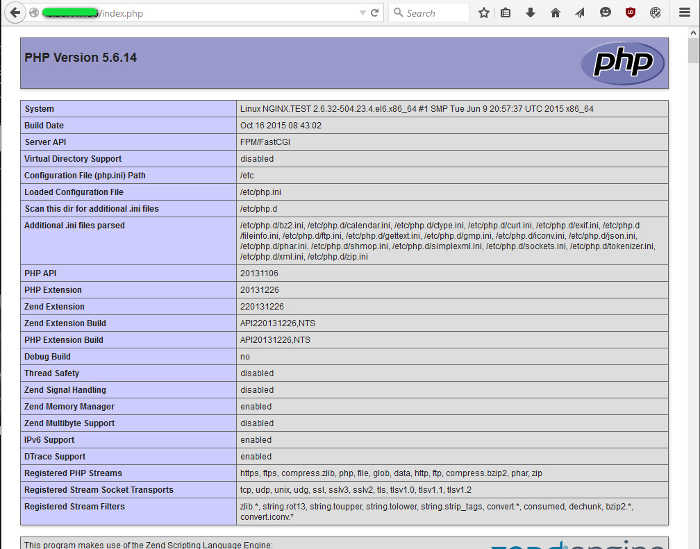
保存以后,浏览器刷新172.17.0.2,应该就会看到熟悉的phpinfo页面了。
2.2 拷贝 WordPress 安装包

既然本地的docker-demo目录可以映射到容器里面,那么把 WordPress 安装包拷贝到docker-demo目录下,不就可以通过容器访问到 WordPress 的安装界面了吗?

首先,在docker-demo目录下,执行下面的命令,抓取并解压 WordPress 安装包。

$ wget https://cn.wordpress.org/wordpress-4.9.4-zh_CN.tar.gz
$ tar -xvf wordpress-4.9.4-zh_CN.tar.gz

解压以后,WordPress 的安装文件会在docker-demo/wordpress目录下。

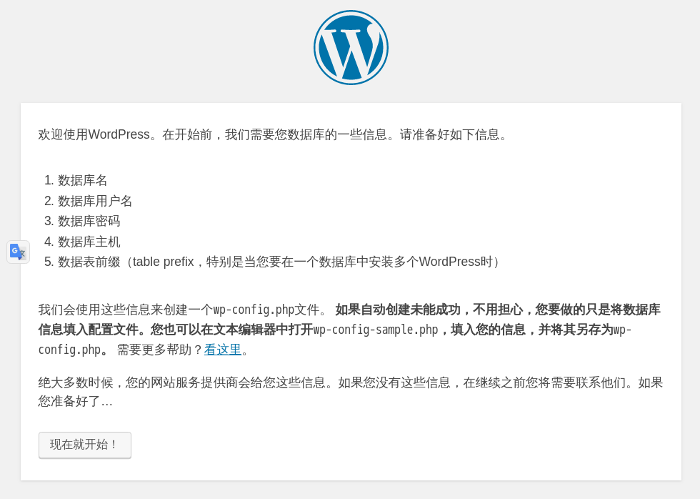
这时浏览器访问http://172.17.0.2/wordpress,就能看到 WordPress 的安装提示了。
2.3 官方的 MySQL 容器

WordPress 必须有数据库才能安装,所以必须新建 MySQL 容器。

打开一个新的命令行窗口,执行下面的命令。

$ docker container run \
  -d \
  --rm \
  --name wordpressdb \
  --env MYSQL_ROOT_PASSWORD=123456 \
  --env MYSQL_DATABASE=wordpress \
  mysql:5.7

上面的命令会基于 MySQL 的 image 文件(5.7版本)新建一个容器。该命令的五个命令行参数的含义如下。

  • -d:容器启动后,在后台运行。
  • --rm:容器终止运行后,自动删除容器文件。
  • --name wordpressdb:容器的名字叫做wordpressdb
  • --env MYSQL_ROOT_PASSWORD=123456:向容器进程传入一个环境变量MYSQL_ROOT_PASSWORD,该变量会被用作 MySQL 的根密码。
  • --env MYSQL_DATABASE=wordpress:向容器进程传入一个环境变量MYSQL_DATABASE,容器里面的 MySQL 会根据该变量创建一个同名数据库(本例是WordPress)。

运行上面的命令以后,正常情况下,命令行会显示一行字符串,这是容器的 ID,表示已经新建成功了。

这时,使用下面的命令查看正在运行的容器,你应该看到wordpress和wordpressdb两个容器正在运行。

$ docker container ls

其中,wordpressdb是后台运行的,前台看不见它的输出,必须使用下面的命令查看。

$ docker container logs wordpressdb

2.4 定制 PHP 容器

现在 WordPress 容器和 MySQL 容器都已经有了。接下来,要把 WordPress 容器连接到 MySQL 容器了。但是,PHP 的官方 image 不带有mysql扩展,必须自己新建 image 文件。

首先,停掉 WordPress 容器。

$ docker container stop wordpress

停掉以后,由于--rm参数的作用,该容器文件会被自动删除。

然后,在docker-demo目录里面,新建一个Dockerfile文件,写入下面的内容。

FROM php:5.6-apache
RUN docker-php-ext-install mysqli
CMD apache2-foreground

上面代码的意思,就是在原来 PHP 的 image 基础上,安装mysqli的扩展。然后,启动 Apache。

基于这个 Dockerfile 文件,新建一个名为phpwithmysql的 image 文件。

$ docker build -t phpwithmysql .

2.5 Wordpress 容器连接 MySQL

现在基于 phpwithmysql image,重新新建一个 WordPress 容器。

$ docker container run \
  --rm \
  --name wordpress \
  --volume "$PWD/":/var/www/html \
  --link wordpressdb:mysql \
  phpwithmysql

跟上一次相比,上面的命令多了一个参数--link wordpressdb:mysql,表示 WordPress 容器要连到wordpressdb容器,冒号表示该容器的别名是mysql。

这时还要改一下wordpress目录的权限,让容器可以将配置信息写入这个目录(容器内部写入的/var/www/html目录,会映射到这个目录)。

$ chmod -R 777 wordpress

接着,回到浏览器的http://172.17.0.2/wordpress页面,点击“现在就开始!”按钮,开始安装。

WordPress 提示要输入数据库参数。输入的参数如下。
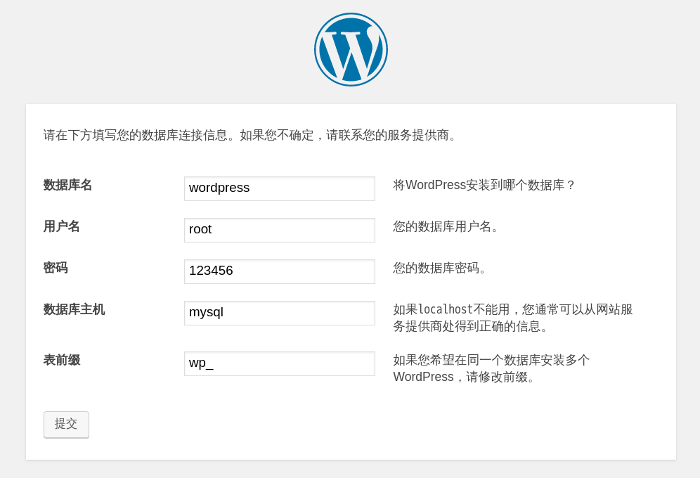
  • 数据库名:wordpress
  • 用户名:root
  • 密码:123456
  • 数据库主机:mysql
  • 表前缀:wp_(不变)

点击“下一步”按钮,如果 Wordpress 连接数据库成功,就会出现下面的页面,这就表示可以安装了。
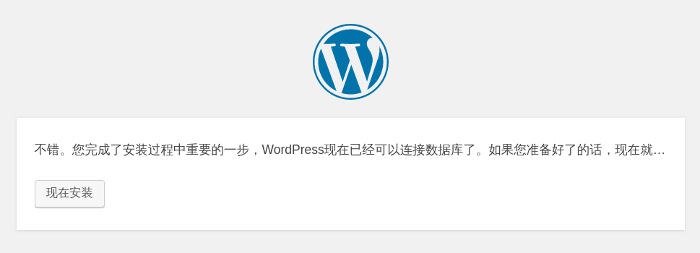
至此,自建 WordPress 容器的演示完毕,可以把正在运行的两个容器关闭了(容器文件会自动删除)。

$ docker container stop wordpress wordpressdb

三、方法 B:Wordpress 官方镜像

上一部分的自建 WordPress 容器,还是挺麻烦的。其实不用这么麻烦,Docker 已经提供了官方 WordPress image,直接用那个就可以了。有了上一部分的基础,下面的操作就很容易理解了。

3.1 基本用法

首先,新建并启动 MySQL 容器。

$ docker container run \
  -d \
  --rm \
  --name wordpressdb \
  --env MYSQL_ROOT_PASSWORD=123456 \
  --env MYSQL_DATABASE=wordpress \
  mysql:5.7

然后,基于官方的 WordPress image,新建并启动 WordPress 容器。

$ docker container run \
  -d \
  --rm \
  --name wordpress \
  --env WORDPRESS_DB_PASSWORD=123456 \
  --link wordpressdb:mysql \
  wordpress

上面命令中,各个参数的含义前面都解释过了,其中环境变量WORDPRESS_DB_PASSWORD是 MySQL 容器的根密码。

上面命令指定wordpress容器在后台运行,导致前台看不见输出,使用下面的命令查出wordpress容器的 IP 地址。

$ docker container inspect wordpress

上面命令运行以后,会输出很多内容,找到IPAddress字段即可。我的机器返回的 IP 地址是172.17.0.3。

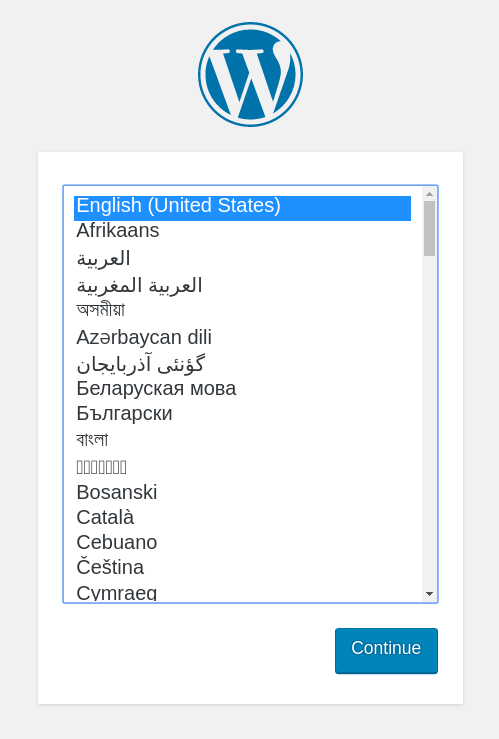
浏览器访问172.17.0.3,就会看到 WordPress 的安装提示。
3.2 WordPress 容器的定制

到了上一步,官方 WordPress 容器的安装就已经成功了。但是,这种方法有两个很不方便的地方。

  • 每次新建容器,返回的 IP 地址不能保证相同,导致要更换 IP 地址访问 WordPress。
  • WordPress 安装在容器里面,本地无法修改文件。

解决这两个问题很容易,只要新建容器的时候,加两个命令行参数就可以了。

先把刚才启动的 WordPress 容器终止(容器文件会自动删除)。

$ docker container stop wordpress

然后,使用下面的命令新建并启动 WordPress 容器。

 $ docker container run \
  -d \
  -p 127.0.0.2:8080:80 \
  --rm \
  --name wordpress \
  --env WORDPRESS_DB_PASSWORD=123456 \
  --link wordpressdb:mysql \
  --volume "$PWD/wordpress":/var/www/html \
  wordpress

上面的命令跟前面相比,命令行参数只多出了两个。

  • -p 127.0.0.2:8080:80:将容器的 80 端口映射到127.0.0.2的8080端口。
  • --volume "$PWD/wordpress":/var/www/html:将容器的/var/www/html目录映射到当前目录的wordpress子目录。

浏览器访问127.0.0.2:8080:80就能看到 WordPress 的安装提示了。而且,你在wordpress子目录下的每次修改,都会反映到容器里面。

最后,终止这两个容器(容器文件会自动删除)。

$ docker container stop wordpress wordpressdb

四、方法 C:Docker Compose 工具

上面的方法 B 已经挺简单了,但是必须自己分别启动两个容器,启动的时候,还要在命令行提供容器之间的连接信息。因此,Docker 提供了一种更简单的方法,来管理多个容器的联动。

4.1 Docker Compose 简介
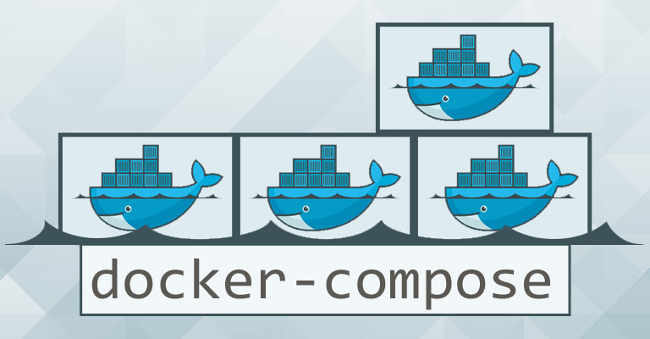
Compose 是 Docker 公司推出的一个工具软件,可以管理多个 Docker 容器组成一个应用。你需要定义一个 YAML 格式的配置文件docker-compose.yml,写好多个容器之间的调用关系。然后,只要一个命令,就能同时启动/关闭这些容器。

# 启动所有服务
$ docker-compose up
# 关闭所有服务
$ docker-compose stop

4.2 Docker Compose 的安装

Mac 和 Windows 在安装 docker 的时候,会一起安装 docker compose。Linux 系统下的安装参考官方文档。

安装完成后,运行下面的命令。

$ docker-compose --version

4.3 WordPress 示例

在docker-demo目录下,新建docker-compose.yml文件,写入下面的内容。

mysql:
    image: mysql:5.7
    environment:
     - MYSQL_ROOT_PASSWORD=123456
     - MYSQL_DATABASE=wordpress
web:
    image: wordpress
    links:
     - mysql
    environment:
     - WORDPRESS_DB_PASSWORD=123456
    ports:
     - "127.0.0.3:8080:80"
    working_dir: /var/www/html
    volumes:
     - wordpress:/var/www/html

上面代码中,两个顶层标签表示有两个容器mysql和web。每个容器的具体设置,前面都已经讲解过了,还是挺容易理解的。

启动两个容器。

$ docker-compose up

浏览器访问 http://127.0.0.3:8080,应该就能看到 WordPress 的安装界面。

现在关闭两个容器。

$ docker-compose stop

关闭以后,这两个容器文件还是存在的,写在里面的数据不会丢失。下次启动的时候,还可以复用。下面的命令可以把这两个容器文件删除(容器必须已经停止运行)。

$ docker-compose rm
News
作者Ann Ann
一键分享或复制链接
作者: Ann Ann查看该作者的更多文章 →
← 上一篇XOR 加密简介下一篇 →Flexbox 布局的最简单表单

相关文章推荐

什么!一站式BusinessAnalyst训练营+实习又来了?快来抢占职场先机!

2024-08-30

精彩回顾|AI与创新激情碰撞!悉尼JR&AtlassianAI主题活动完美收官!

2024-08-26

官宣!澳洲政府颁布新规!留学生或将被限制入境,485确定免费延长2年!

2024-08-21

平心而论,我在澳洲没见过这么好的数据分析班!

2024-08-20

澳洲数据分析+任何专业=王炸!

2024-08-20

年薪可达10万澳币?这“十大”工作成为华人梦中情职!就业季来袭,墨尔本职业博览会强势开启,500+岗位为你职业生涯保驾护航!

2024-08-14
查看全部文章 →

看完了,下一步

不知道下一步学什么?说说你的情况

说说你现在做什么、想去哪,按技能、证据、经验、表达、定位五类看差在哪、先补什么。不用登录。

对照我的情况
  • 技能按方向免费学 AIVibe Coding、AI 办公、Prompt、AI Engineer 等方向,按章节从入门学起。看全部学习方向 →
  • 定位按岗位看学习路线图前端、后端、数据、AI 等方向,按阶段列出要学的内容和先后顺序。看全部路线图 →
  • 表达练一次 AI 模拟面试选一个岗位开始模拟面试,练习把经历和项目讲清楚。去练一次 →

不确定下一步做什么?

带上这页的主题,对照你的情况看差在哪。

对照我的情况
JR Academy
全球华人学习 AI 第一站
训练营免费资源AI学习职业辅导
精选推荐
AI 职业影响地图
测测你的职业风险等级,查看转型路径与学习方向
热门工具
AI & 数据训练营
系统化课程 + 真实项目实战,快速提升竞争力
热门课程
1v1 就业辅导
资深导师一对一指导,简历优化 + 面试准备
职业辅导
企业内训定制
AI 技能培训方案,助力团队升级
企业服务
热门标签
Vibe CodingAI 编程CursorClaude求职攻略Prompt前端开发后端开发
订阅更新

获取最新 AI 学习资源、技术教程和求职攻略,直接送达邮箱。

我们尊重您的隐私,不会发送垃圾邮件